
 Deutsch
 English

Integrieren Sie Ihren Shop mit Shopware 6
Dieser Leitfaden führt Sie durch die Erstellung von API-Zugangsdaten zur Integration Ihrer E-Commerce-Plattform mit der Stathubs Mobile App. Mit den beschriebenen Schritten erhalten Sie die erforderlichen API-Schlüssel und URL-Codes für eine nahtlose Datensynchronisation. Wenn Sie Shopware 6 verwenden, können Sie Ihren Shop damit einfach mit Stathubs verbinden und Ihre Abläufe optimieren.
Schritt 1: Integrationen in Shopware 6 aufrufen
- Melden Sie sich in Ihrem Shopware 6 Admin-Panel an. Öffnen Sie Einstellungen und wählen Sie unter System den Punkt Integrationen.
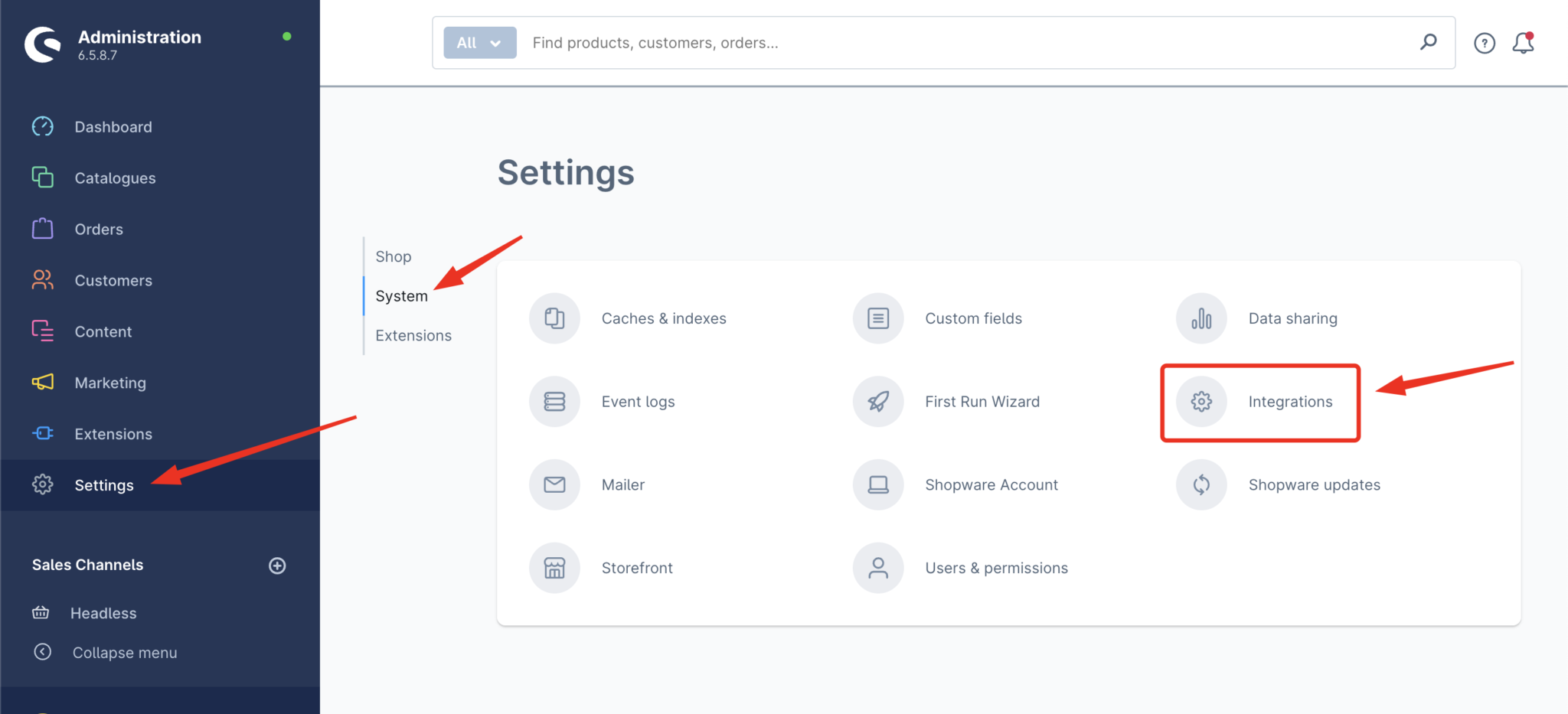
Schritt 2: Neue Integration hinzufügen
- Klicken Sie oben auf Integration hinzufügen.
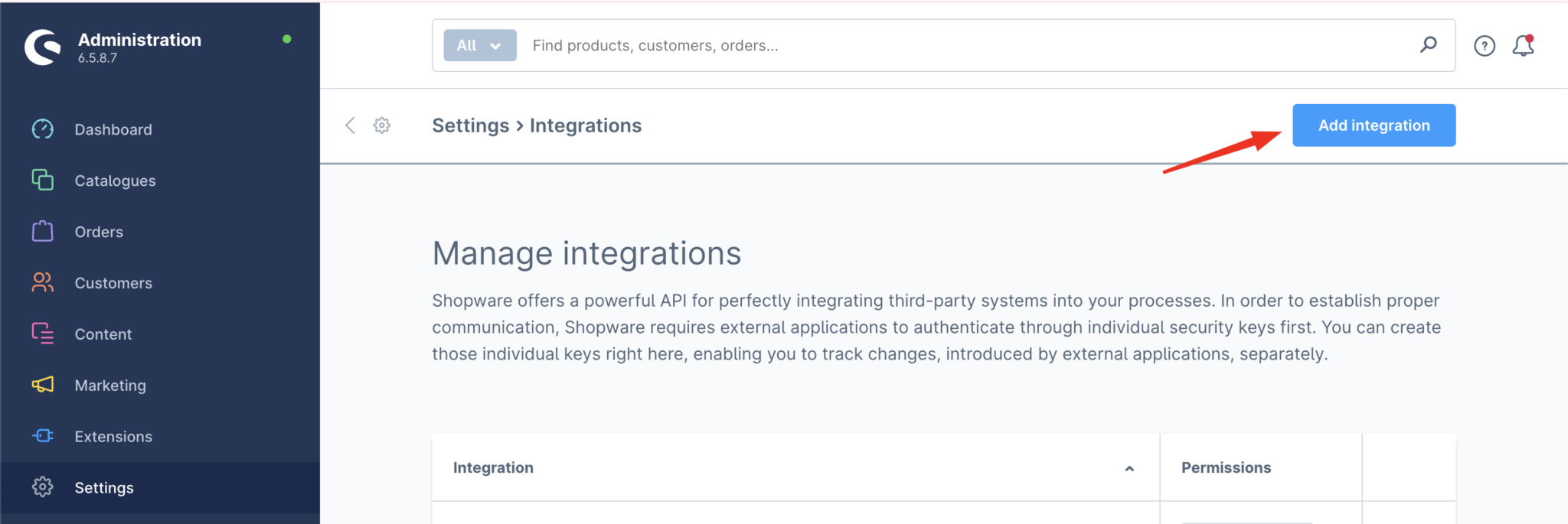
Schritt 3: API-Zugangsdaten erstellen und speichern
- Geben Sie einen Benutzernamen ein (z. B. „stathubs“).
- Kopieren und speichern Sie die Zugangs-ID, den Sicherheitsschlüssel und den URL-Code.
Schritt 4: Shopware 6 in die Stathubs-App integrieren
Nachdem Sie ein Stathub-Konto erstellt haben, ist das Hinzufügen eines Shops ganz einfach. Navigieren Sie zum Bereich „Shops“ und klicken Sie auf „Neuer Shop“. Wählen Sie das Shopsystem (Shopware 6), vergeben Sie einen Namen für die Anzeige des Shops und geben Sie die erforderlichen Details ein: Client Key, Secret Key und die zuvor kopierte Shop-URL. Klicken Sie anschließend auf „Shop erstellen“, um Ihren Shop in Stathub zu integrieren.